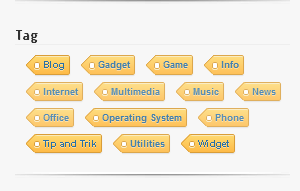
.label-size {
float: left;
margin: 0 0 7px 20px;
position: relative;
font-family: Helvetica Neue, Helvetica, Arial, sans-serif;
font-size: 0.75em;
font-weight: bold;
text-decoration: none;
color: #996633;
text-shadow: 0px 1px 0px rgba(255,255,255,.4);
padding: 0.417em 0.417em 0.417em 0.917em;
border-top: 1px solid #d99d38;
border-right: 1px solid #d99d38;
border-bottom: 1px solid #d99d38;
-webkit-border-radius: 0 0.25em 0.25em 0;
-moz-border-radius: 0 0.25em 0.25em 0;
border-radius: 0 0.25em 0.25em 0;
background-image: -webkit-linear-gradient(top, rgb(254, 218, 113), rgb(254, 186, 71));
background-image: -moz-linear-gradient(top, rgb(254, 218, 113), rgb(254, 186, 71));
background-image: -o-linear-gradient(top, rgb(254, 218, 113), rgb(254, 186, 71));
background-image: -ms-linear-gradient(top, rgb(254, 218, 113), rgb(254, 186, 71));
background-image: linear-gradient(top, rgb(254, 218, 113), rgb(254, 186, 71));
filter: progid:DXImageTransform.Microsoft.gradient(GradientType=0,StartColorStr=#feda71, EndColorStr=#feba47);
-webkit-box-shadow: inset 0 1px 0 #faeaba,
0 1px 1px rgba(0,0,0,.1);
-moz-box-shadow: inset 0 1px 0 #faeaba,
0 1px 1px rgba(0,0,0,.1);
box-shadow: inset 0 1px 0 #faeaba,
0 1px 1px rgba(0,0,0,.1);
z-index: 1;
}
.label-size:before {
content: ;
width: 1.30em;
height: 1.39em;
background-image: -webkit-linear-gradient(left top, rgb(254, 218, 113), rgb(254, 186, 71));
background-image: -moz-linear-gradient(left top, rgb(254, 218, 113), rgb(254, 186, 71));
background-image: -o-linear-gradient(left top, rgb(254, 218, 113), rgb(254, 186, 71));
background-image: -ms-linear-gradient(left top, rgb(254, 218, 113), rgb(254, 186, 71));
background-image: linear-gradient(left top, rgb(254, 218, 113), rgb(254, 186, 71));
filter: progid:DXImageTransform.Microsoft.gradient(GradientType=1,StartColorStr=#feda71, EndColorStr=#feba47);
position: absolute;
left: -0.69em;
top: .2em;
-webkit-transform: rotate(45deg);
-moz-transform: rotate(45deg);
-o-transform: rotate(45deg);
transform: rotate(45deg);
border-left: 1px solid #d99d38;
border-bottom: 1px solid #d99d38;
-webkit-border-radius: 0 0 0 0.25em;
-moz-border-radius: 0 0 0 0.25em;
border-radius: 0 0 0 0.25em;
z-index: 1;
}
.label-size:after {
content: ;
width: 0.5em;
height: 0.5em;
background: #fff;
-webkit-border-radius: 4.167em;
-moz-border-radius: 4.167em;
border-radius: 4.167em;
border: 1px solid #d99d38;
-webkit-box-shadow: 0 1px 0 #faeaba;
-moz-box-shadow: 0 1px 0 #faeaba;
box-shadow: 0 1px 0 #faeaba;
position: absolute;
top: 0.667em;
left: -0.083em;
z-index: 9999;
}
.label-size:hover {
background-image: -webkit-linear-gradient(top, rgb(254, 225, 141), rgb(254, 200, 108));
background-image: -moz-linear-gradient(top, rgb(254, 225, 141), rgb(254, 200, 108));
background-image: -o-linear-gradient(top, rgb(254, 225, 141), rgb(254, 200, 108));
background-image: -ms-linear-gradient(top, rgb(254, 225, 141), rgb(254, 200, 108));
background-image: linear-gradient(top, rgb(254, 225, 141), rgb(254, 200, 108));
filter: progid:DXImageTransform.Microsoft.gradient(GradientType=0,StartColorStr=#fee18d, EndColorStr=#fec86c);
border-color: #e1b160;
}
.label-size:hover:before {
background-image: -webkit-linear-gradient(left top, rgb(254, 225, 141), rgb(254, 200, 108));
background-image: -moz-linear-gradient(left top, rgb(254, 225, 141), rgb(254, 200, 108));
background-image: -o-linear-gradient(left top, rgb(254, 225, 141), rgb(254, 200, 108));
background-image: -ms-linear-gradient(left top, rgb(254, 225, 141), rgb(254, 200, 108));
background-image: linear-gradient(left top, rgb(254, 225, 141), rgb(254, 200, 108));
filter: progid:DXImageTransform.Microsoft.gradient(GradientType=1,StartColorStr=#fee18d, EndColorStr=#fec86c);
border-color: #e1b160;
}